Fra eksponering til ferdig bilde
Et digitalt bilde kan i utgangspunktet være klart til bruk straks det er lagret i kameraets minnebrikke etter eksponeringen, dersom det blir lagret som jpg-fil. Det må bare lastes ned til en PC eller en skriver for å formidles til dem som skal se det. Men en så enkel løsning utnytter ikke potensialet som ligger i en bildefil til å fremstille motivet akkurat slik som fotografen oppfattet det da bildet ble tatt. Du bør derfor ikke ta bildene som jpg-filer, men som raw-filer som i langt større grad gir mulighet til å få fram de nyansene som bildet kanskje ikke i første omgang klarer å vise.
Akkurat det å få bildet mest mulig likt opplevelsen frå da det ble tatt, kan faktisk stille krav til en hel del justering av nyanser – og kanskje mer enn bare det. For min egen del går arbeidsgangen ofte slik, på veien fra minnebrikke til ferdig bilde:
Kopiere fra kamera til PC
Det begynner med at minnebrikken fra kameraet settes inn i uttaket på PCen (jeg har aldri skjønt vitsen med å lete fram ledningen som skal koble kameraet til PCen, og overføre bildene på den måten). Raw-filene blir kopiert fra minnebrikken til ei mappe i PCen med navn på den måneden bildene er tatt (månedsmappene er på sin side samlet i en mappe for det året de er tatt). Så blir minnebrikken satt tilbake i kameraet, men uten å formateres før jeg har gått gjennom bildene, slettet dem jeg ikke skal beholde, og deretter kopiert filmappa over på to eksterne harddisker. Først når alle brukbare raw-filer på denne måten er lagret som tre uavhengige kopier, kan filene slettes fra minnebrikken for å gi plass til nye bilder.
Sjekke bildekvalitet og justere innstillinger
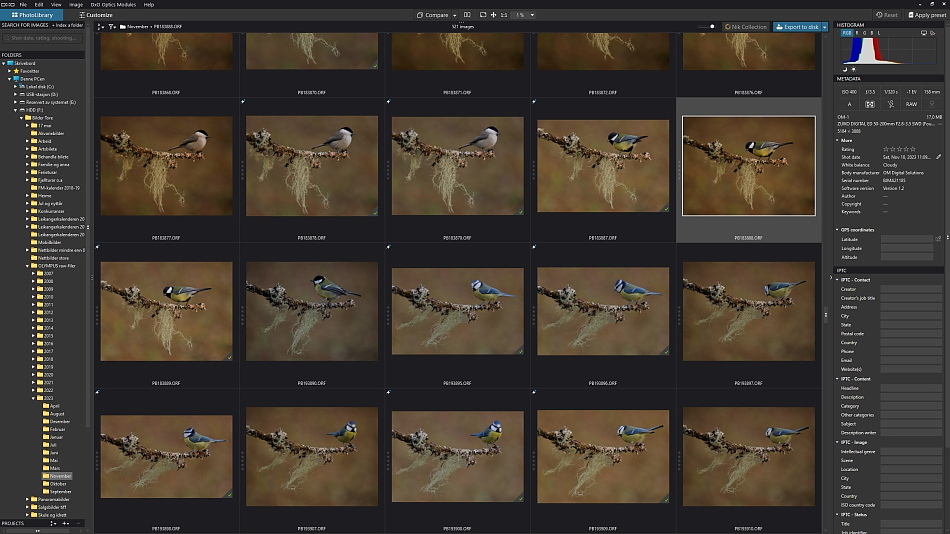 Neste trinn er å se på raw-filene. Bildevisningsprogrammene som følger med Windows og andre operativsystemer gir stort sett ikke mange muligheter til hverken å sortere eller justere bilder, så et bildebehandlingsprogram må til. Der står det mellom to valg for min del: OM Workspace eller DxO Photolab. OM Workspace er OM Systems tilbud til brukere av kameraer fra Olympus og OM System, og er en oppdatert versjon av Olympus Viewer 3. Sistnevnte blir ikke lenger oppdatert, og kan ikke håndtere raw-filer fra nyere kameraer. Da OM Workspace tok over, jobbet det så laaaangsomt at det i praksis ikke kunne brukes. Det ser bedre ut nå, men jeg har ikke fått testet det så mye. Nye raw-filer blir derfor åpnet i DxO PhotoLab. Her blir farger og eksponering sjekket og eventuelt justert, og bilder som ikke holder mål, blir slettet. De fleste bildebehandlingsprogrammer kan behandle mange bilder på en gang, slik at f.eks. bilder som er tatt ved samme anledning får samme fargetoner og eksponering. Når eksponering, farger, komposisjon (dvs. beskjæring) og annet er ok, blir bildene lagret som jpeg-filer med oppløsning 300 dpi og minst mulig komprimering (“høykvalitet”). Filstørrelsen blir da redusert fra de rundt 15-20 MB i rawfila til 5-7 MB i jpeg-fila, alt etter hvor komplekst bildet er. Jpeg-filene blir lagret der de passer best i en etter hvert ganske omfattende mappestruktur delt inn etter ulike temaer.
Tidligere brukte jeg av og til egne programmer til fjerning av støy og forbedring av skarpheten (hv. Neat Image, Topaz DeNoise og Topaz Sharpen), men dette er ikke nødvendig etter at jeg tok DxO PhotoLab i bruk. Etter min mening har dette programmet de beste støy- og skarphetsfunksjonene på markedet.
Fjerning av forstyrrende elementer
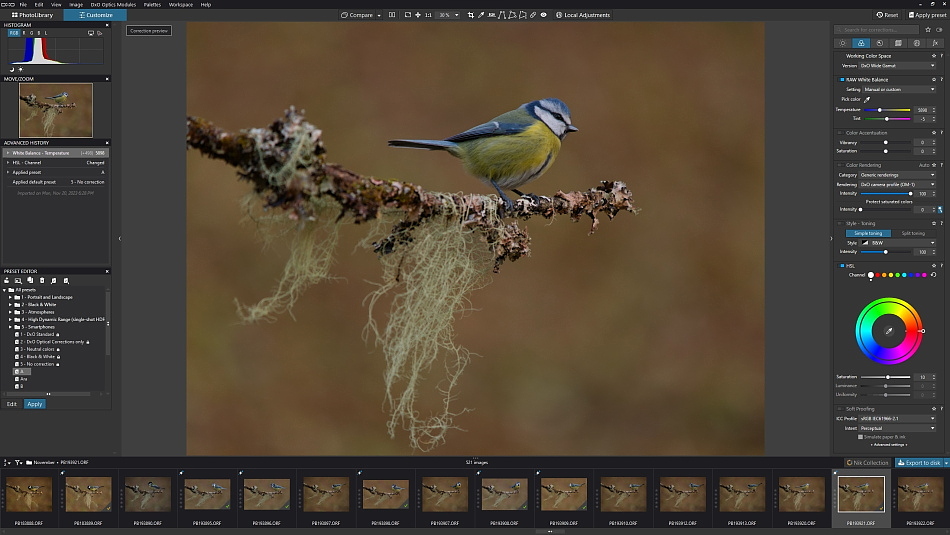 Av og kommer det med forstyrrende elementer på bildet, særlig i dyrebilder der man sjelden har kontroll på hvor hovedmotivet beveger seg i terrenget. Ligger det en lysende, uskarp kvist eller et strå som suger til seg oppmerksomheten og på den måten ødelegger et ellers godt bilde, fikk fila tidligere en tur innom Adobe Photoshop Elements. Dette er “billigversjonen” av Adobe Photoshop, som koster mange ganger så mye uten at jeg egentleg fant ut hva jeg gikk glipp av – bortsett fra at en del funksjoner i Elements bare håndterer 8 bit filer, og ikke 16 bit som alle de andre programmene nevnt ovenfor (programmet bør derfor brukes helt til slutt i filbehandlingen, før det endeleige resultatet lagres som jpeg-fil). Ellers kan det neppe mangle noe vesentlig, ettersom jeg bare skrapte i overflaten på alle de mulighetene som ligger i Elements. Programmet gikk ut av bruk for min del etter et PC-sammenbrudd, ettersom jeg brukte det såpass lite at jeg ikke anskaffet det på ny. Et viktig moment i den avgjørelsen har vært at DxO PhotoLab har veldig gode muligheter til å gjøre mange av de litt enklere (og hyppigste) “reparasjons”-funksjonene.
Kvalitetssjekk
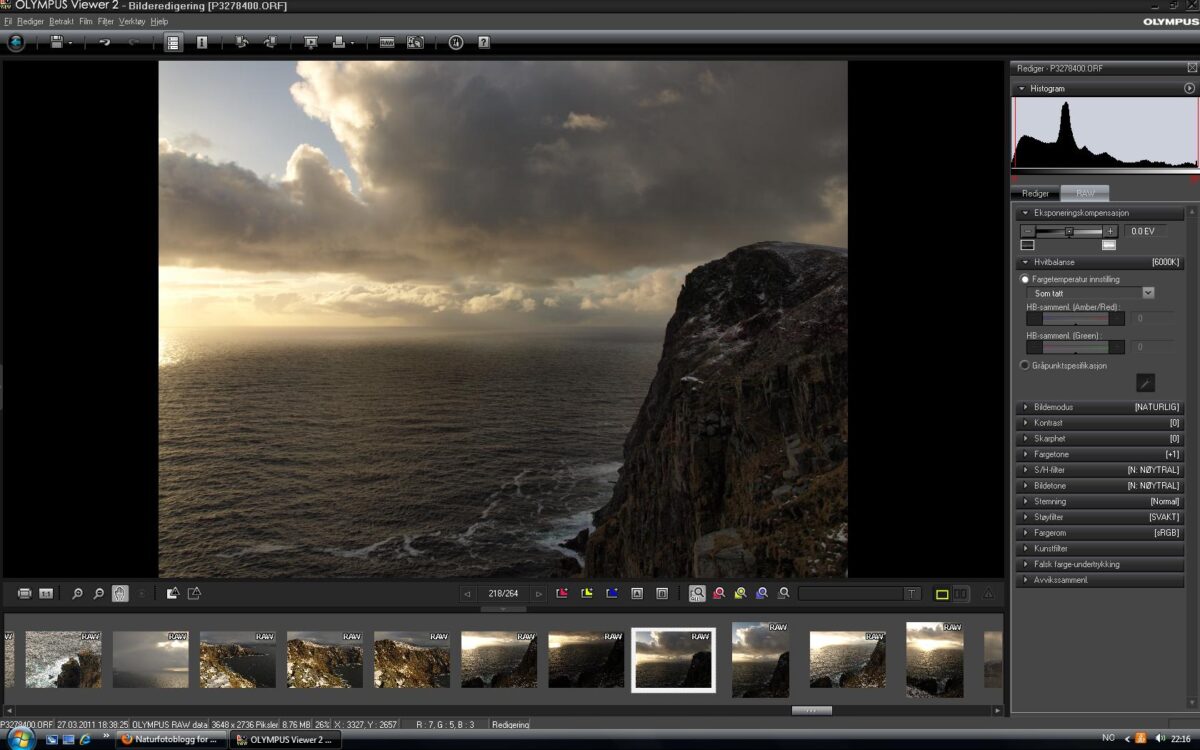 Når alt er ferdig, åpnes den endelige jpeg-fila i Olympus Viewer 3 for en sjekk av kvaliteten. Programmet har har den suverent beste bildekvaliteten av all programvare jeg har prøvd. Det går raskt å hente fram bildene, og de blir ikke vist med redusert oppløsning hverken på oversiktssidene eller under enkeltbildevisning. Her blir farger og eksponering sjekket , og noen ganger betyr det at arbeid må gjøres om igjen. De ferdige bildene blir lagret på PCen og på de to separate harddiskene, slik at både raw-fila og jpeg-utgavene finnes i tre paralleller.
Dette høres kanskje omfattende ut, men alle raw-filene går selvsagt ikke gjennom hele prosessen. Det er bare de bildene som skal vises frem eller på andre måter brukes til noe, eller som jeg tror kanskje skal brukes til noe, som blir konvertert til jpeg. Og bare noen få av dem går gjennom alle trinnene som er nevnt ovenfor.
Mer detaljer om arbeidet som gjøres underveis, kan du lese på disse sidene:
v
Tilbake til fototekniske sider
21.8.2011 + oppdateringer